
気づいたときには、もう売れていない
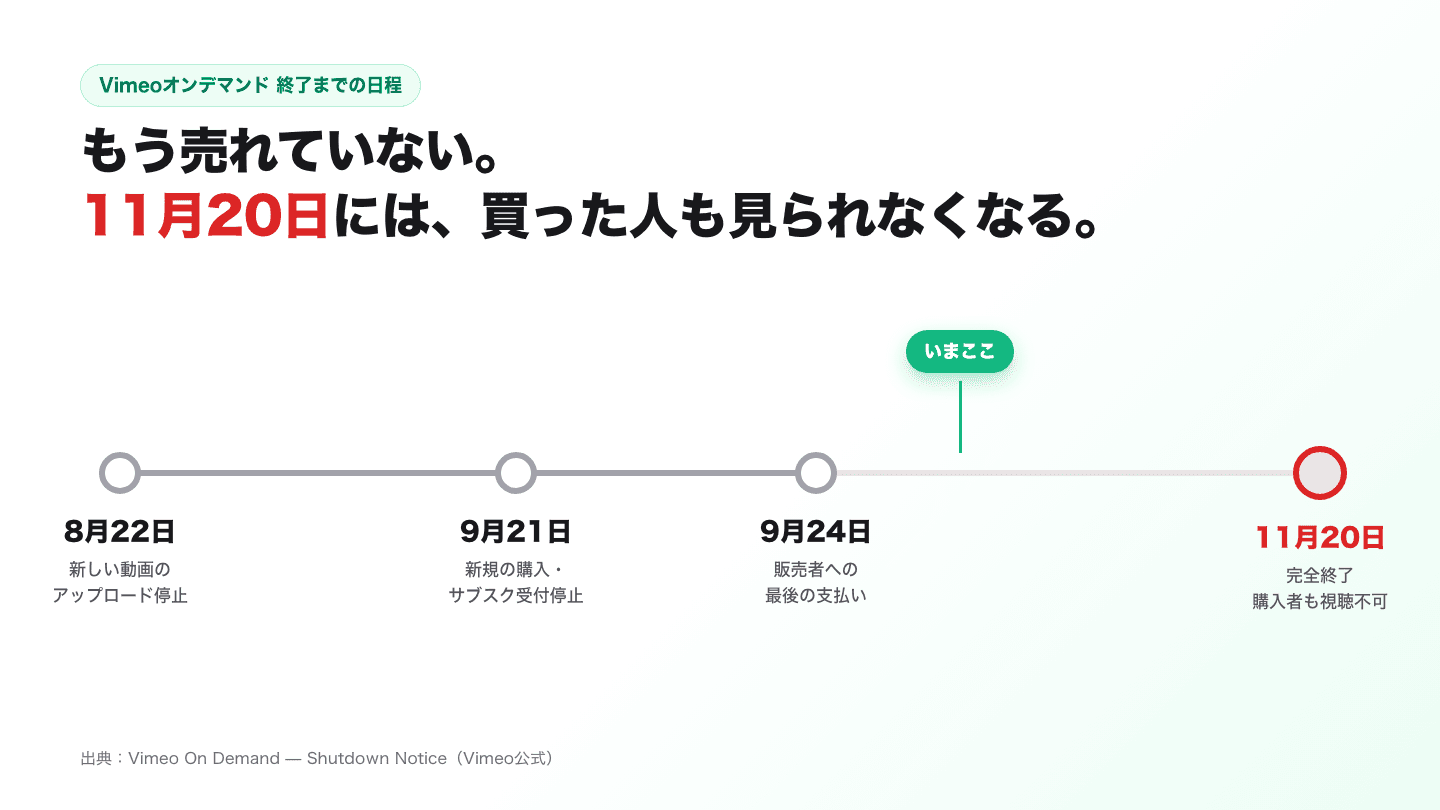
終了の知らせは、ある日まとめて来たわけではありません。夏にアップロードが止まり、9月21日に購入ボタンが消え、9月24日に最後の売上が振り込まれました。
つまり今は「販売ページはあるのに、誰も買えない」状態です。サイトやSNSからVimeoへのリンクを貼ったままなら、そこに来たお客さんは何も買えずに帰っています。
11月20日、買ってくれた人の画面はこうなる
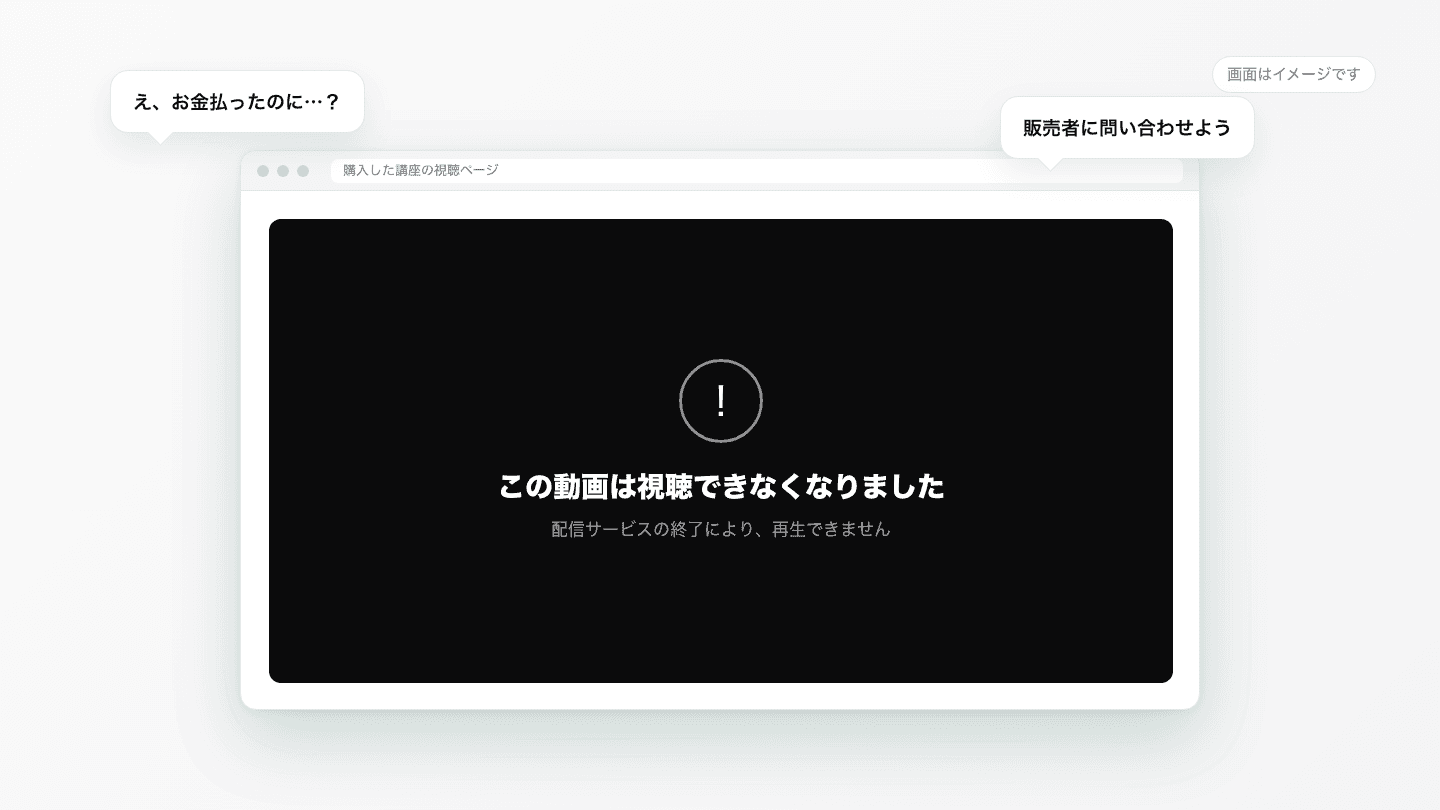
購入した動画を見られるのは11月20日まで。その日を過ぎると、購入者も再生できなくなります。
購入者からすると、理由はどうあれ「お金を払った動画が見られない」です。問い合わせが来るのは、Vimeoではなく販売者のところ。先に知らせておくかどうかで、その後の手間がまるで変わります。
終わる前に、これだけは
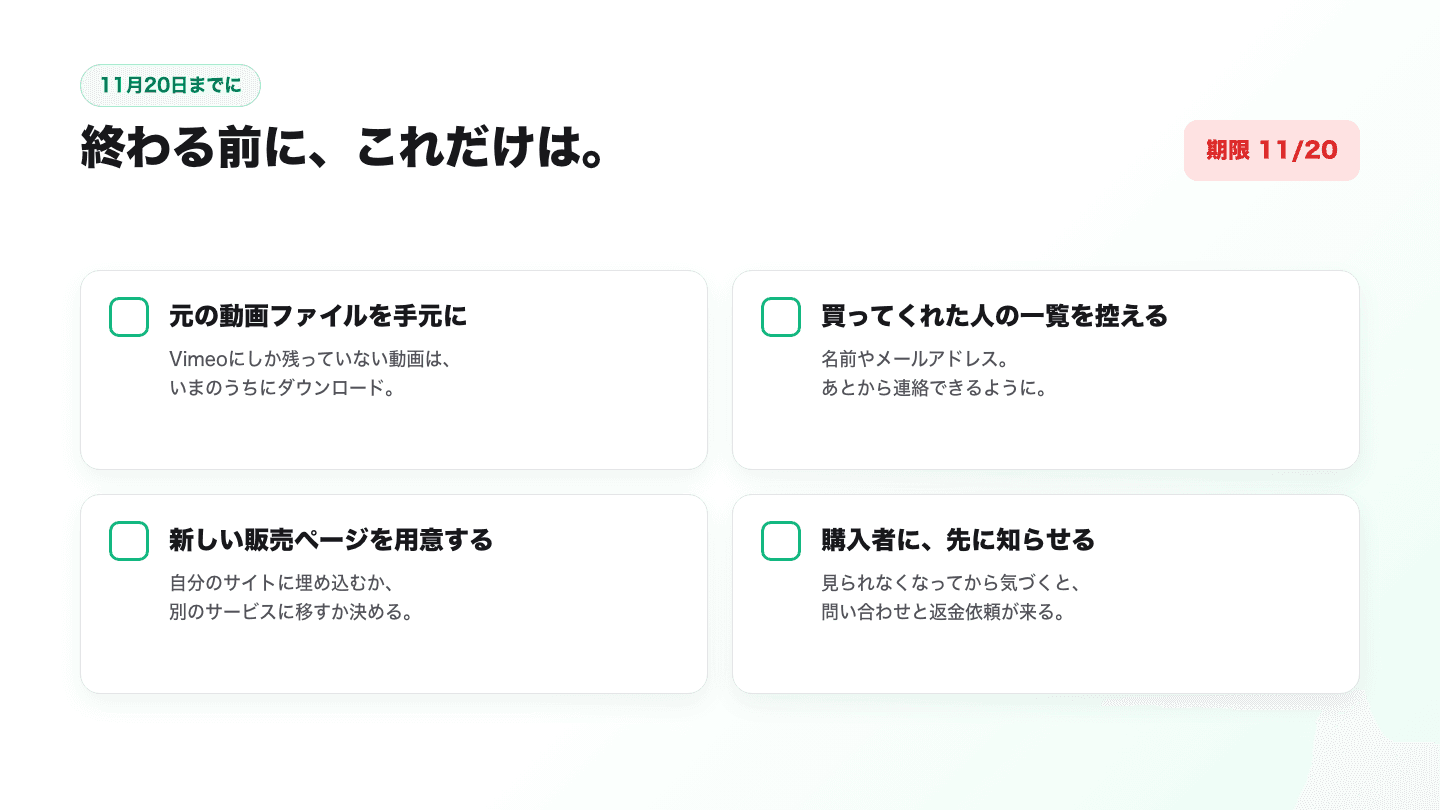
- 元の動画ファイル。パソコンに元データが残っていればそれで十分。Vimeoにしか無いなら、今のうちにダウンロードしておきます。
- 買ってくれた人の一覧。決済の通知メールや販売管理の画面など、手元で確認できる範囲で名前と連絡先を控えておきます。
- 新しい販売ページ。どこで売り直すかは、次の章で。
- 購入者への連絡。見られなくなってからではなく、その前に。文面の例を最後に置いておきます。
売り直す場所は、お客さんがどこから来るかで決める
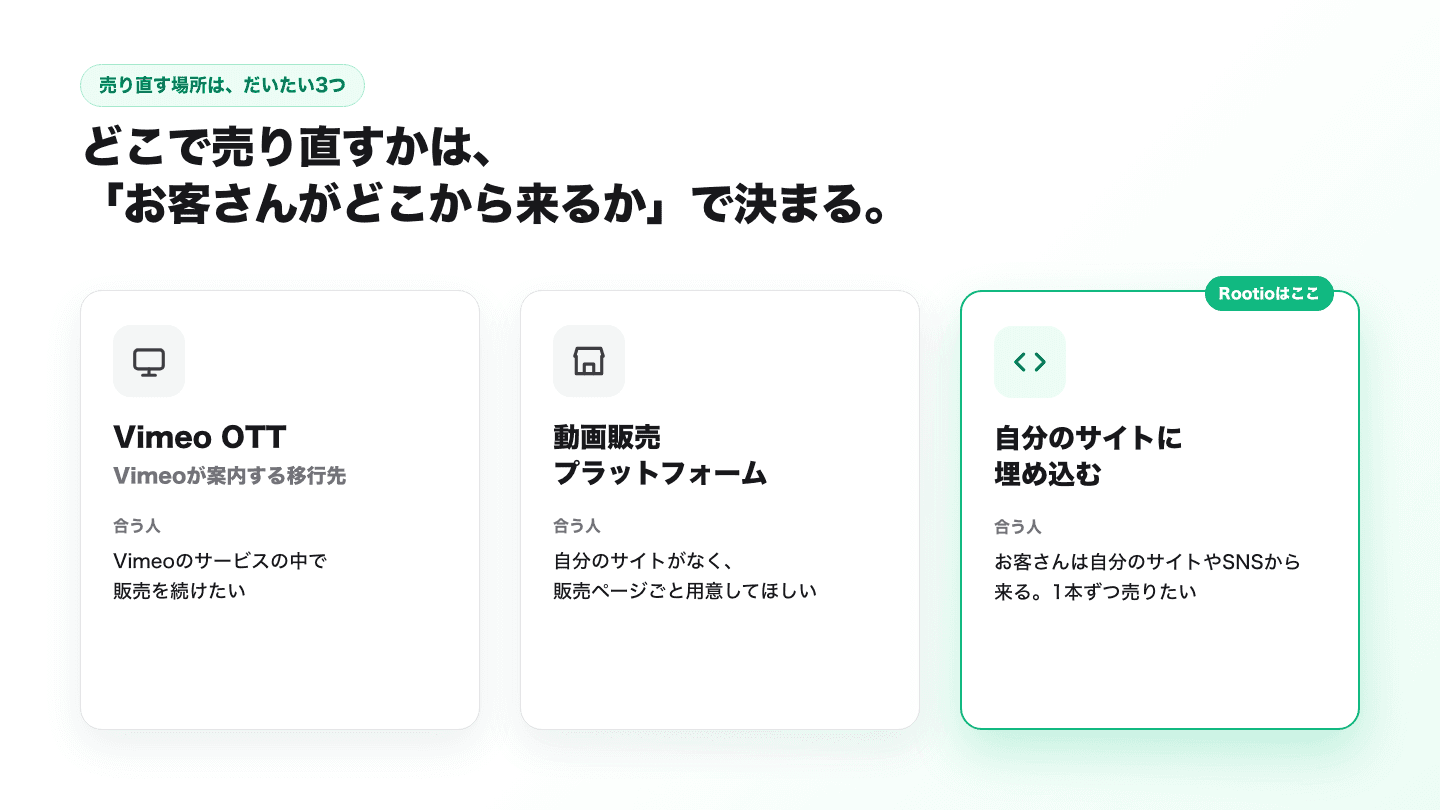
Vimeo自身は、移行先としてVimeo OTTを案内しています。Vimeoのサービスの中で販売を続けたいなら、まずはそちらを確認するのが早いはずです。
自分のサイトが無くて、販売ページごと用意してほしいなら、動画販売のプラットフォームに出品する手もあります。
一方で、お客さんがもともと自分のサイトやブログ、SNSから来ていたなら。Vimeoの販売ページに飛ばしていたリンクを、自分のサイトの中で完結させてしまうのがいちばん近道です。Rootioはこの形のためのサービスです。3つの違いをもう少し細かく比べたいときは自分のサイトで動画を有料販売する3つの方法へ。
自分のサイトで売る、とはこういうこと
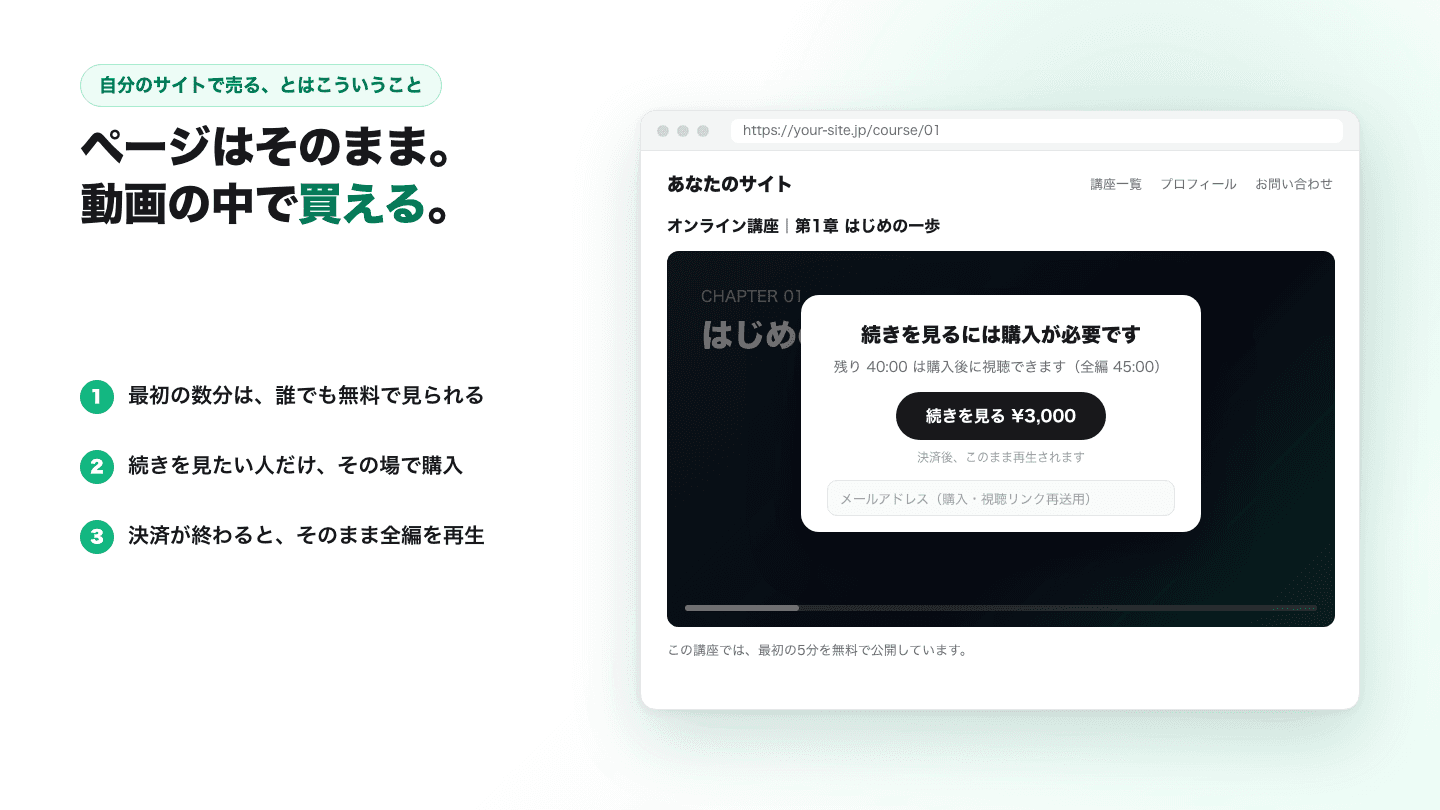
ページを移動させずに、動画の中で買ってもらえます。最初の数分は誰でも見られて、続きを見たい人だけがその場で購入。決済が終わればそのまま続きが再生されます。
購入者は、あなたのサイトから一歩も出ません。Vimeoの販売ページへ送り出していたころより、離脱する場所がひとつ減ります。
実際の購入の流れは、デモサイトでテストカードを使って試せます。
移すときにやることは、4つだけ
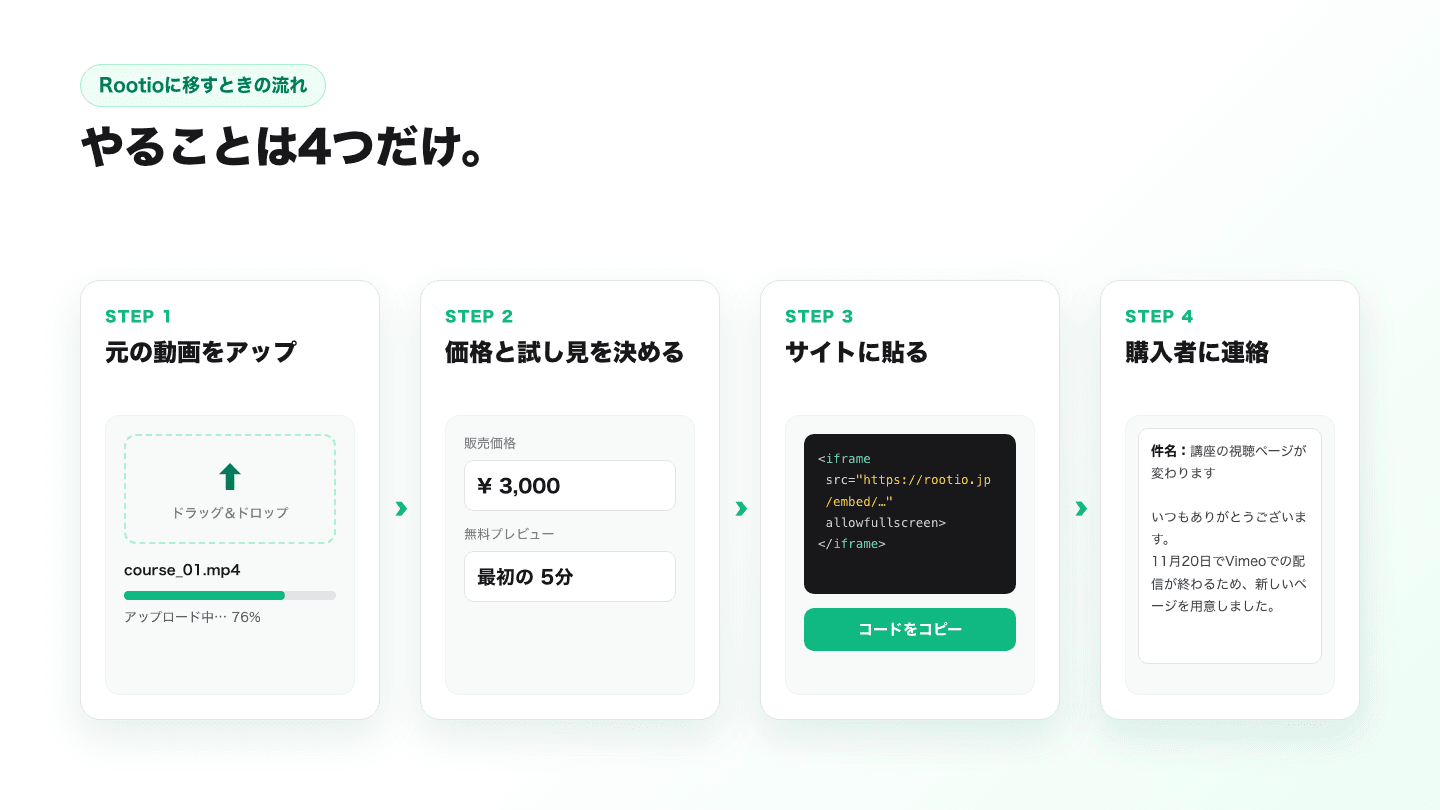
- 手元に戻した動画をアップロード。
- 価格と、無料で見せる長さを決める。
- 発行されたコードを、これまでVimeoへリンクしていた場所に貼る。WordPressならこちらの手順のとおり、カスタムHTMLのブロックに貼るだけです。
- 購入者に、新しいページを知らせる。
サイトが無い場合は、動画ごとのシェアURLをメールやSNSで送る使い方もできます。Freeプランなら月額0円で、売れたときだけ手数料がかかります。
移すついでに、無料で見せる長さを見直す
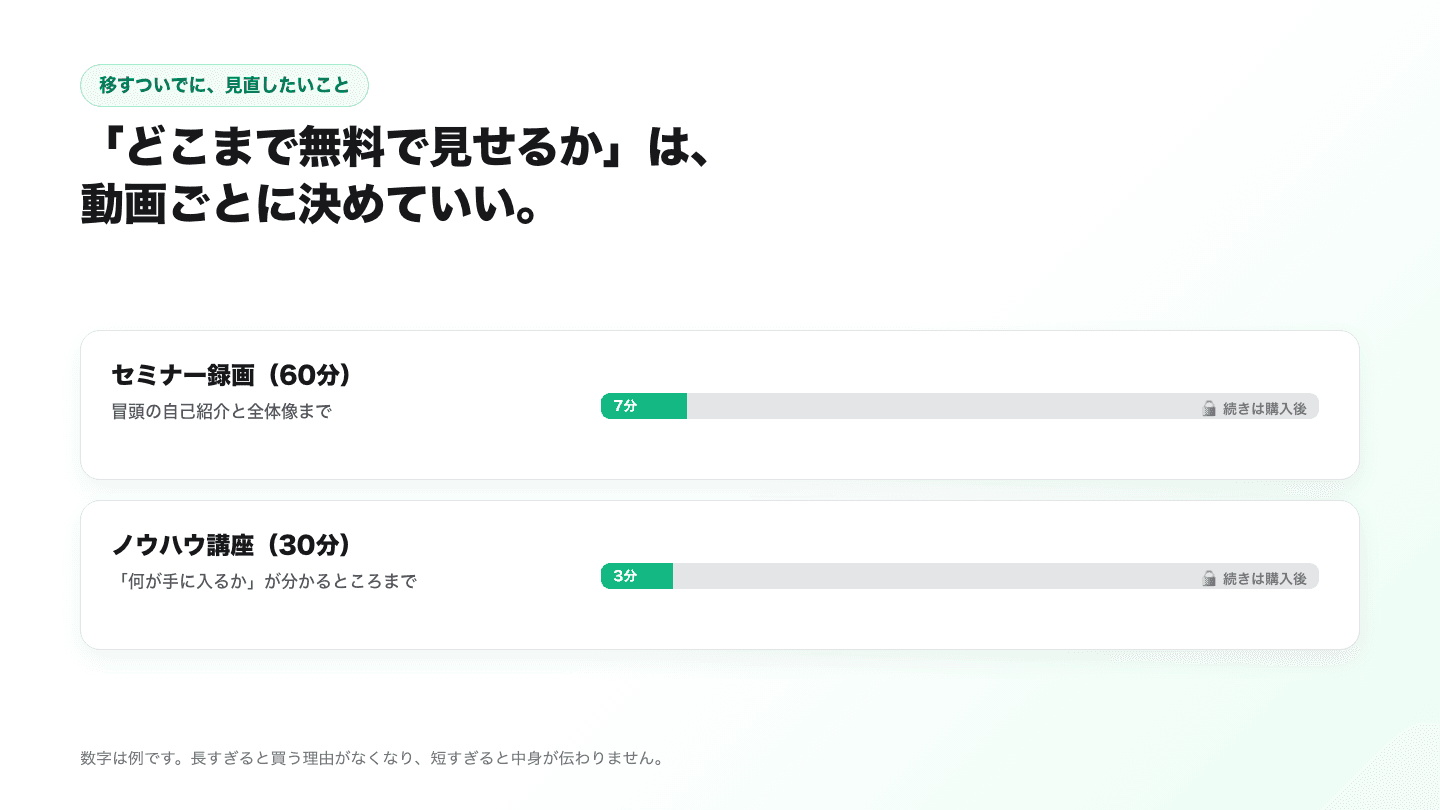
せっかく売り場を作り直すなら、「どこまでタダで見せるか」も決め直すチャンスです。長すぎると買う理由がなくなり、短すぎると中身が伝わりません。
目安は、「この先を見たら何が手に入るか」が分かったところで止めること。セミナー録画なら自己紹介と全体像まで、ノウハウ講座ならゴールを見せたところまで、くらいが試しやすい区切りです。Rootioでは動画ごとに長さを変えられます。
先に言っておきたいこと
- Vimeoでの購入履歴は、Rootioには引き継げません。これまでの購入者にどう対応するかは、販売者側で決めて連絡する必要があります。
- Rootioは動画1本ごとの単品販売です。月額の見放題やレンタルで売っていたなら、別の方法のほうが合います。
- 購入者の支払い方法はクレジットカードです。
- Rootio側に動画を探してもらう場所はありません。お客さんを連れてくるのは、あなたのサイトやSNSです。
Vimeoオンデマンドとの違いを表で見たいときはVimeoオンデマンド終了後に動画を販売する方法にまとめています。
購入者への連絡、文面の例
そのまま使えるように、短めにしてあります。日付と内容は、ご自身の状況に合わせて直してください。